mirror of
https://github.com/zsviczian/obsidian-excalidraw-plugin.git
synced 2025-08-06 05:46:28 +00:00

411 lines
14 KiB
Markdown
411 lines
14 KiB
Markdown
# [◀ Excalidraw 自动化使用指南](./readme.md)
|
||
|
||
> 此说明当前更新至 `768aebf`。
|
||
|
||
【[English](../../ExcalidrawScriptsEngine.md) | 简体中文】
|
||
|
||
[](https://youtu.be/hePJcObHIso)
|
||
|
||
## 简介
|
||
|
||
请将你的 ExcalidrawAutomate 脚本放入 Excalidraw 设置中定义的文件夹中。脚本文件夹不能是你的 Vault 根目录。
|
||
|
||

|
||
|
||
EA 脚本可以是 markdown 文件、纯文本文件或 .js 文件。唯一的要求是它们必须包含有效的 JavaScript 代码。
|
||
|
||

|
||
|
||
你可以通过 Obsidian 命令面板从 Excalidraw 访问你的脚本。
|
||
|
||

|
||
|
||
这样你就可以像设置其他 Obsidian 命令一样,为你喜欢的脚本分配快捷键。
|
||
|
||

|
||
|
||
## 脚本开发
|
||
|
||
Excalidraw 脚本会自动接收两个对象:
|
||
|
||
- `ea`:脚本引擎会初始化 `ea` 对象,包括设置调用脚本时的活动视图为当前视图。
|
||
- `utils`:我从 [QuickAdd](https://github.com/chhoumann/quickadd/blob/master/docs/QuickAddAPI.md) 借用了一些实用函数,但目前并非所有 QuickAdd 实用函数都在 Excalidraw 中实现。目前可用的函数如下。详见下方示例。
|
||
- `inputPrompt: (header: string, placeholder?: string, value?: string, buttons?: [{caption:string, action:Function}])`
|
||
- 打开一个提示框请求输入。返回输入的字符串。
|
||
- 你需要使用 await 等待 inputPrompt 的结果。
|
||
- `buttons.action(input: string) => string`。按钮动作将接收当前输入字符串。如果动作返回 null,输入将保持不变。如果动作返回字符串,inputPrompt 将解析为该值。
|
||
```typescript
|
||
let fileType = "";
|
||
const filename = await utils.inputPrompt (
|
||
"Filename for new document",
|
||
"Placeholder",
|
||
"DefaultFilename.md",
|
||
[
|
||
{
|
||
caption: "Markdown",
|
||
action: ()=>{fileType="md";return;}
|
||
},
|
||
{
|
||
caption: "Excalidraw",
|
||
action: ()=>{fileType="ex";return;}
|
||
}
|
||
]
|
||
);
|
||
|
||
```
|
||
- `suggester: (displayItems: string[], items: any[], hint?: string, instructions?:Instruction[])`
|
||
- 打开一个建议器。显示 displayItems 并返回 items[] 中对应的项。
|
||
- 你需要使用 await 等待 suggester 的结果。
|
||
- 如果用户取消(按ESC键),suggester 将返回 `undefined`
|
||
- Hint(提示)和 instructions(说明)参数是可选的。
|
||
```typescript
|
||
interface Instruction {
|
||
command: string;
|
||
purpose: string;
|
||
}
|
||
```
|
||
- 脚本可以有设置。这些设置作为插件设置的一部分存储,用户也可以通过 Obsidian 插件设置窗口更改。
|
||
- 你可以使用 `ea.getScriptSettings()` 访问当前脚本的设置,并使用 `ea.setScriptSettings(settings:any)` 存储设置值
|
||
- 在插件设置中显示脚本设置的规则如下:
|
||
- 如果设置是简单的字面量(布尔值、数字、字符串),这些将按原样显示在设置中。设置的名称将作为值的键。
|
||
```javascript
|
||
ea.setScriptSettings({
|
||
"value 1": true,
|
||
"value 2": 1,
|
||
"value 3": "my string"
|
||
})
|
||
```
|
||
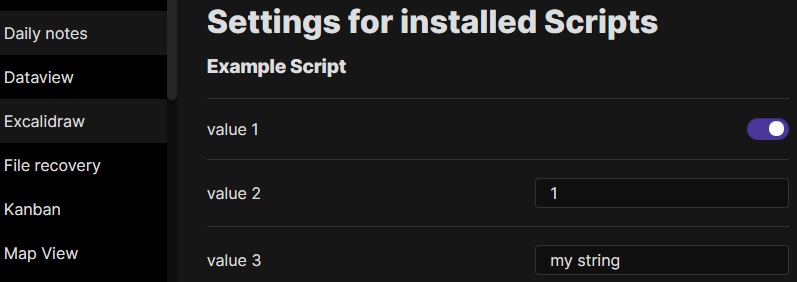
|
||
- 如果设置是一个对象并遵循以下结构,则可以添加描述和值集。也可以使用 `hidden` 键从用户界面中隐藏值。
|
||
```javascript
|
||
ea.setScriptSettings({
|
||
"value 1": {
|
||
"value": true,
|
||
"description": "This is the description for my boolean value"
|
||
},
|
||
"value 2": {
|
||
"value": 1,
|
||
"description": "This is the description for my numeric value"
|
||
},
|
||
"value 3": {
|
||
"value": "my string",
|
||
"description": "This is the description for my string value",
|
||
"valueset": ["allowed 1","allowed 2","allowed 3"]
|
||
},
|
||
"value 4": {
|
||
"value": "my value",
|
||
"hidden": true
|
||
}
|
||
});
|
||
```
|
||
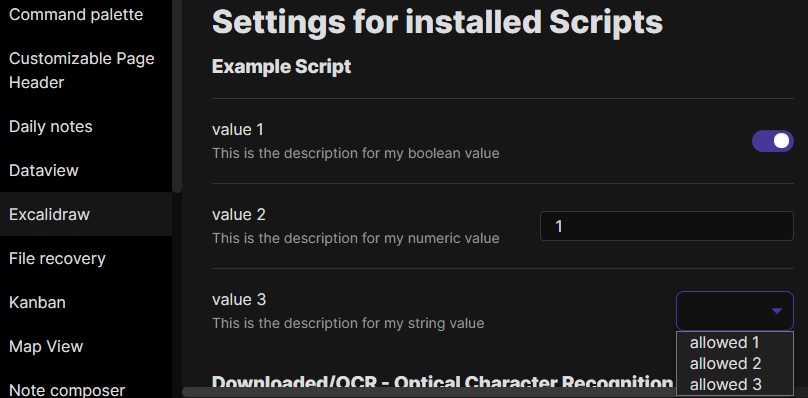
|
||
|
||
---------
|
||
|
||
## Excalidraw 自动化脚本示例
|
||
|
||
这些脚本可以在 GitHub [这个](https://github.com/zsviczian/obsidian-excalidraw-plugin/tree/master/ea-scripts)文件夹 📂 中下载为 `.md` 文件。
|
||
|
||
### 为选中元素添加边框
|
||
|
||
|
||
|
||
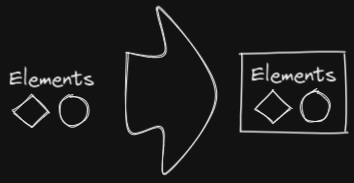
此脚本将在 Excalidraw 中当前选中的元素周围添加一个包围框
|
||
|
||
```javascript
|
||
if(!ea.verifyMinimumPluginVersion || !ea.verifyMinimumPluginVersion("1.5.21")) {
|
||
new Notice("This script requires a newer version of Excalidraw. Please install the latest version.");
|
||
return;
|
||
}
|
||
|
||
settings = ea.getScriptSettings();
|
||
//check if settings exist. If not, set default values on first run
|
||
if(!settings["Default padding"]) {
|
||
settings = {
|
||
"Prompt for padding?": true,
|
||
"Default padding" : {
|
||
value: 10,
|
||
description: "Padding between the bounding box of the selected elements, and the box the script creates"
|
||
}
|
||
};
|
||
ea.setScriptSettings(settings);
|
||
}
|
||
|
||
let padding = settings["Default padding"].value;
|
||
|
||
if(settings["Prompt for padding?"]) {
|
||
padding = parseInt (await utils.inputPrompt("padding?","number",padding.toString()));
|
||
}
|
||
|
||
if(isNaN(padding)) {
|
||
new Notice("The padding value provided is not a number");
|
||
return;
|
||
}
|
||
elements = ea.getViewSelectedElements();
|
||
const box = ea.getBoundingBox(elements);
|
||
color = ea
|
||
.getExcalidrawAPI()
|
||
.getAppState()
|
||
.currentItemStrokeColor;
|
||
//uncomment for random color:
|
||
//color = '#'+(Math.random()*0xFFFFFF<<0).toString(16).padStart(6,"0");
|
||
ea.style.strokeColor = color;
|
||
id = ea.addRect(
|
||
box.topX - padding,
|
||
box.topY - padding,
|
||
box.width + 2*padding,
|
||
box.height + 2*padding
|
||
);
|
||
ea.copyViewElementsToEAforEditing(elements);
|
||
ea.addToGroup([id].concat(elements.map((el)=>el.id)));
|
||
ea.addElementsToView(false);
|
||
```
|
||
|
||
----
|
||
|
||
### 用箭头连接选中的元素
|
||
|
||
|
||
|
||
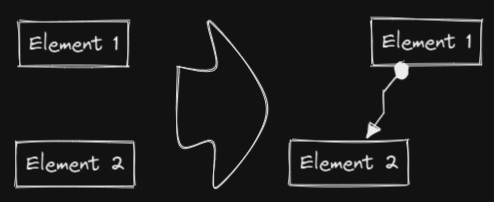
此脚本将用箭头连接两个对象。如果任一对象是一组分组元素(例如,一个文本元素与一个包围它的矩形分组),脚本会识别这些组,并将箭头连接到组中最大的对象(假设你想将箭头连接到文本元素周围的框)。
|
||
```javascript
|
||
if(!ea.verifyMinimumPluginVersion || !ea.verifyMinimumPluginVersion("1.5.21")) {
|
||
new Notice("This script requires a newer version of Excalidraw. Please install the latest version.");
|
||
return;
|
||
}
|
||
|
||
settings = ea.getScriptSettings();
|
||
//set default values on first run
|
||
if(!settings["Starting arrowhead"]) {
|
||
settings = {
|
||
"Starting arrowhead" : {
|
||
value: "none",
|
||
valueset: ["none","arrow","triangle","bar","dot"]
|
||
},
|
||
"Ending arrowhead" : {
|
||
value: "triangle",
|
||
valueset: ["none","arrow","triangle","bar","dot"]
|
||
},
|
||
"Line points" : {
|
||
value: 1,
|
||
description: "Number of line points between start and end"
|
||
}
|
||
};
|
||
ea.setScriptSettings(settings);
|
||
}
|
||
|
||
const arrowStart = settings["Starting arrowhead"].value === "none" ? null : settings["Starting arrowhead"].value;
|
||
const arrowEnd = settings["Ending arrowhead"].value === "none" ? null : settings["Ending arrowhead"].value;
|
||
const linePoints = Math.floor(settings["Line points"].value);
|
||
|
||
const elements = ea.getViewSelectedElements();
|
||
ea.copyViewElementsToEAforEditing(elements);
|
||
groups = ea.getMaximumGroups(elements);
|
||
|
||
if(groups.length !== 2) {
|
||
//unfortunately getMaxGroups returns duplicated resultset for sticky notes
|
||
//needs additional filtering
|
||
cleanGroups=[];
|
||
idList = [];
|
||
for (group of groups) {
|
||
keep = true;
|
||
for(item of group) if(idList.contains(item.id)) keep = false;
|
||
if(keep) {
|
||
cleanGroups.push(group);
|
||
idList = idList.concat(group.map(el=>el.id))
|
||
}
|
||
}
|
||
if(cleanGroups.length !== 2) return;
|
||
groups = cleanGroups;
|
||
}
|
||
|
||
els = [
|
||
ea.getLargestElement(groups[0]),
|
||
ea.getLargestElement(groups[1])
|
||
];
|
||
|
||
ea.style.strokeColor = els[0].strokeColor;
|
||
ea.style.strokeWidth = els[0].strokeWidth;
|
||
ea.style.strokeStyle = els[0].strokeStyle;
|
||
ea.style.strokeSharpness = els[0].strokeSharpness;
|
||
|
||
ea.connectObjects(
|
||
els[0].id,
|
||
null,
|
||
els[1].id,
|
||
null,
|
||
{
|
||
endArrowHead: arrowEnd,
|
||
startArrowHead: arrowStart,
|
||
numberOfPoints: linePoints
|
||
}
|
||
);
|
||
ea.addElementsToView();
|
||
```
|
||
|
||
----
|
||
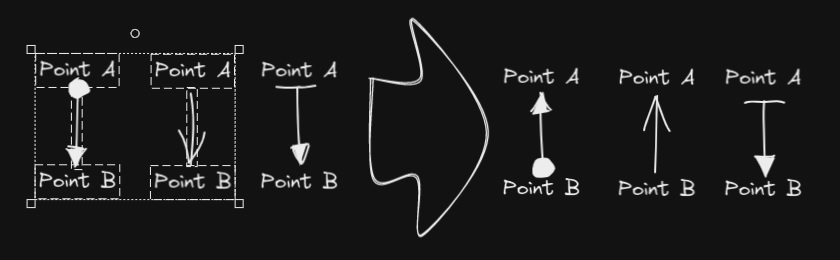
### 反转选中的箭头
|
||
|
||
|
||
|
||
反转选中元素范围内**箭头**的方向。
|
||
|
||
```javascript
|
||
elements = ea.getViewSelectedElements().filter((el)=>el.type==="arrow");
|
||
if(!elements || elements.length===0) return;
|
||
elements.forEach((el)=>{
|
||
const start = el.startArrowhead;
|
||
el.startArrowhead = el.endArrowhead;
|
||
el.endArrowhead = start;
|
||
});
|
||
ea.copyViewElementsToEAforEditing(elements);
|
||
ea.addElementsToView();
|
||
```
|
||
|
||
----
|
||
|
||
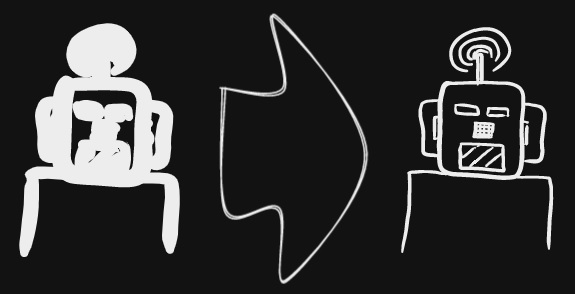
### 设置选中元素的线条宽度
|
||
|
||
|
||
|
||
当你缩放自由绘制的草图并想要减小或增加它们的线条宽度时,这个脚本会很有帮助。
|
||
```javascript
|
||
let width = (ea.getViewSelectedElement().strokeWidth??1).toString();
|
||
width = await utils.inputPrompt("Width?","number",width);
|
||
const elements=ea.getViewSelectedElements();
|
||
ea.copyViewElementsToEAforEditing(elements);
|
||
ea.getElements().forEach((el)=>el.strokeWidth=width);
|
||
ea.addElementsToView();
|
||
```
|
||
|
||
----
|
||
|
||
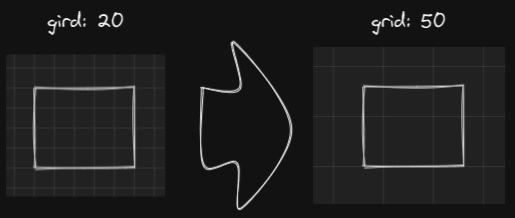
### 设置网格大小
|
||
|
||
|
||
|
||
Excalidraw 中默认的网格大小是 20。目前通过用户界面无法更改网格大小。
|
||
```javascript
|
||
const grid = parseInt(await utils.inputPrompt("Grid size?",null,"20"));
|
||
const api = ea.getExcalidrawAPI();
|
||
let appState = api.getAppState();
|
||
appState.gridSize = grid;
|
||
api.updateScene({
|
||
appState,
|
||
commitToHistory:false
|
||
});
|
||
```
|
||
|
||
----
|
||
|
||
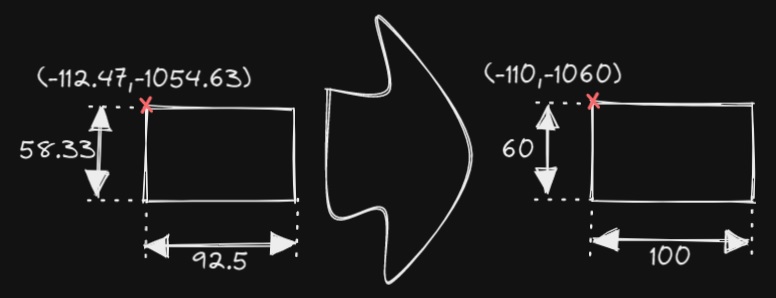
### 设置元素尺寸和位置
|
||
|
||
|
||
|
||
目前在 Excalidraw 中还没有办法指定对象的精确位置和大小。你可以使用以下简单脚本来解决这个问题。
|
||
```javascript
|
||
const elements = ea.getViewSelectedElements();
|
||
if(elements.length === 0) return;
|
||
const el = ea.getLargestElement(elements);
|
||
const sizeIn = [el.x,el.y,el.width,el.height].join(",");
|
||
let res = await utils.inputPrompt("x,y,width,height?",null,sizeIn);
|
||
res = res.split(",");
|
||
if(res.length !== 4) return;
|
||
let size = [];
|
||
for (v of res) {
|
||
const i = parseInt(v);
|
||
if(isNaN(i)) return;
|
||
size.push(i);
|
||
}
|
||
el.x = size[0];
|
||
el.y = size[1];
|
||
el.width = size[2];
|
||
el.height = size[3];
|
||
ea.copyViewElementsToEAforEditing([el]);
|
||
ea.addElementsToView();
|
||
```
|
||
|
||
----
|
||
|
||
### 项目符号
|
||
|
||
|
||
|
||
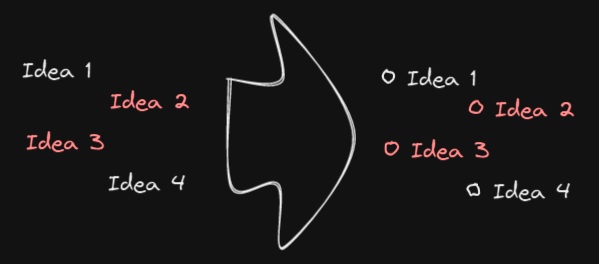
此脚本会在选中的每个文本元素的左上角添加一个小圆圈,并将文本和"项目符号"组合成一个组。
|
||
```javascript
|
||
elements = ea.getViewSelectedElements().filter((el)=>el.type==="text");
|
||
ea.copyViewElementsToEAforEditing(elements);
|
||
const padding = 10;
|
||
elements.forEach((el)=>{
|
||
ea.style.strokeColor = el.strokeColor;
|
||
const size = el.fontSize/2;
|
||
const ellipseId = ea.addEllipse(
|
||
el.x-padding-size,
|
||
el.y+size/2,
|
||
size,
|
||
size
|
||
);
|
||
ea.addToGroup([el.id,ellipseId]);
|
||
});
|
||
ea.addElementsToView();
|
||
```
|
||
|
||
----
|
||
|
||
### 按行分割文本
|
||
|
||
**!!!需要 Excalidraw 1.5.1 或更高版本**
|
||
|
||
|
||
|
||
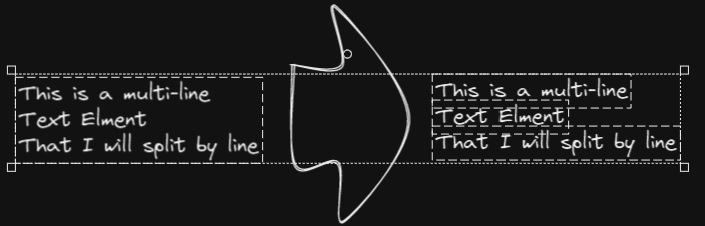
将文本块按行分割成单独的文本元素,以便更容易重新组织
|
||
```javascript
|
||
elements = ea.getViewSelectedElements().filter((el)=>el.type==="text");
|
||
elements.forEach((el)=>{
|
||
ea.style.strokeColor = el.strokeColor;
|
||
ea.style.fontFamily = el.fontFamily;
|
||
ea.style.fontSize = el.fontSize;
|
||
const text = el.text.split("\n");
|
||
for(i=0;i<text.length;i++) {
|
||
ea.addText(el.x,el.y+i*el.height/text.length,text[i]);
|
||
}
|
||
});
|
||
ea.addElementsToView();
|
||
ea.deleteViewElements(elements);
|
||
```
|
||
|
||
----
|
||
|
||
### 设置文本对齐方式
|
||
|
||
|
||
|
||
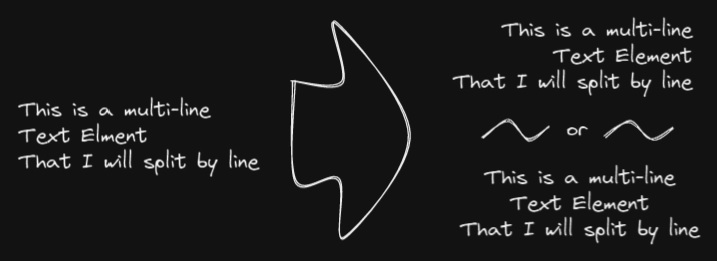
设置文本块的对齐方式(居中、右对齐、左对齐)。如果你想为选择文本对齐方式设置键盘快捷键,这个脚本会很有用。
|
||
```javascript
|
||
elements = ea.getViewSelectedElements().filter((el)=>el.type==="text");
|
||
if(elements.length===0) return;
|
||
let align = ["left","right","center"];
|
||
align = await utils.suggester(align,align);
|
||
elements.forEach((el)=>el.textAlign = align);
|
||
ea.copyViewElementsToEAforEditing(elements);
|
||
ea.addElementsToView();
|
||
```
|
||
|
||
----
|
||
|
||
### 设置字体
|
||
|
||
|
||
|
||
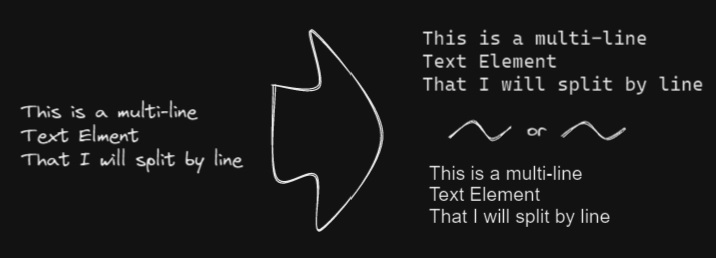
设置文本块的字体(Virgil、Helvetica、Cascadia)。如果你想为选择字体设置键盘快捷键,这个功能会很有用。
|
||
```javascript
|
||
elements = ea.getViewSelectedElements().filter((el)=>el.type==="text");
|
||
if(elements.length===0) return;
|
||
let font = ["Virgil","Helvetica","Cascadia"];
|
||
font = parseInt(await utils.suggester(font,["1","2","3"]));
|
||
if (isNaN(font)) return;
|
||
elements.forEach((el)=>el.fontFamily = font);
|
||
ea.copyViewElementsToEAforEditing(elements);
|
||
ea.addElementsToView();
|
||
```
|